01
使用前准备
- 确认已经下载好游戏本体和对应的翻译文件。
- 确认 MTool 已经更新到最新版。
- 如果是安卓端,请先安装 MTool 和 MT 管理器。
- 如果是 PC 端,建议先解压完整游戏,再按下面任一方法启动。
02
PC使用教程
PC 端有两种常见方式,任选一种即可。
部分游戏没有内置翻译软件,需要按照方法二自己下载MTool并手动加载翻译文件。
方法一:和工具一起启动
- 进入游戏目录,找到和工具一起提供的启动脚本。
- 直接双击 与工具一同启动.bat。
- 等待几秒让工具完成加载,随后游戏会自动带翻译启动。
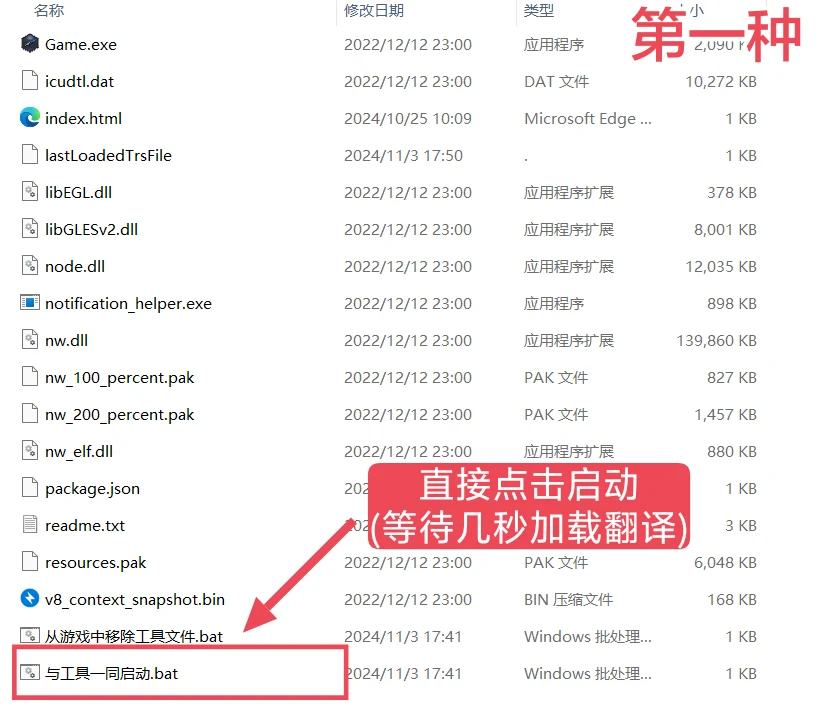
直接双击“与工具一同启动.bat”,等待工具加载翻译。
方法二:手动加载翻译
- 先正常打开最新版的MTool,然后在首页拖入/选择游戏主程序启动
- 如果启动后没有自动显示中文,在 MTool 中点击 加载翻译文件。
- 选择对应游戏的翻译文件,加载完成后即可显示翻译内容。
- 翻译文件通常是放在游戏目录下的一个
.json文件。
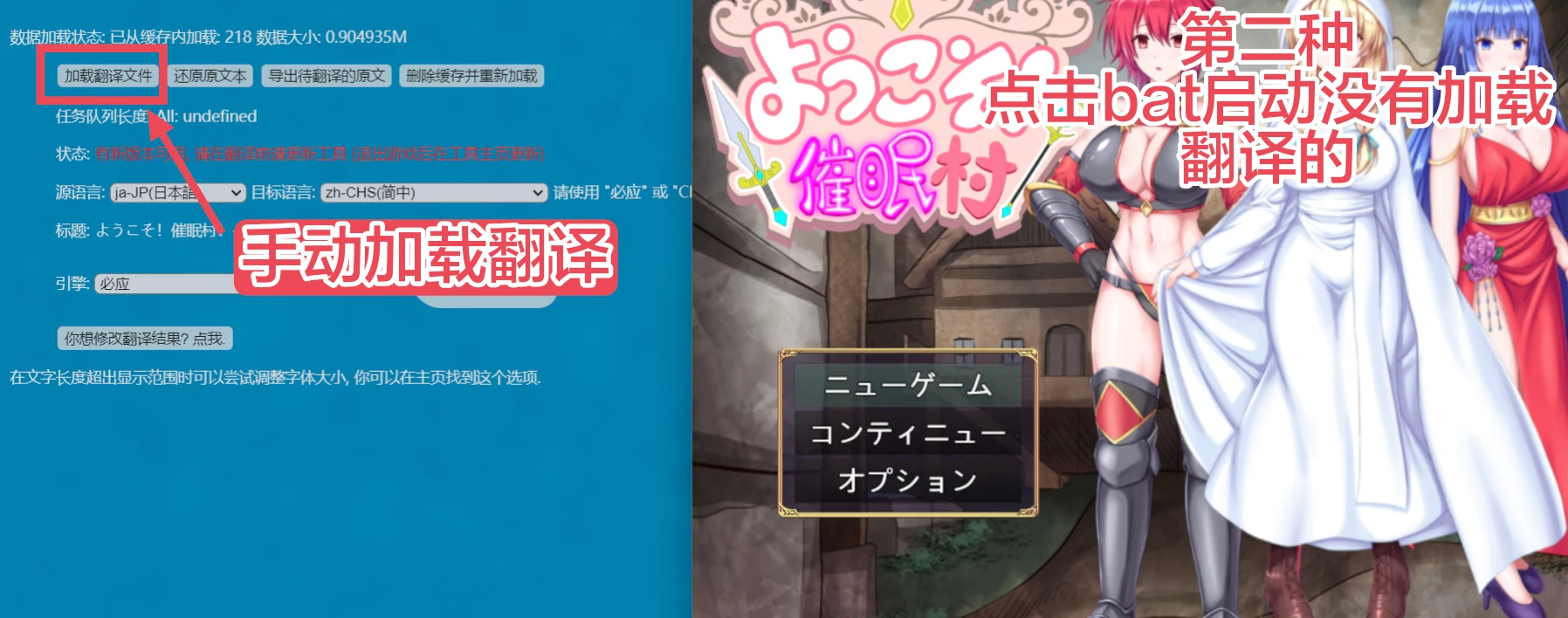
没有自动翻译时,可以在工具里手动点击“加载翻译文件”。
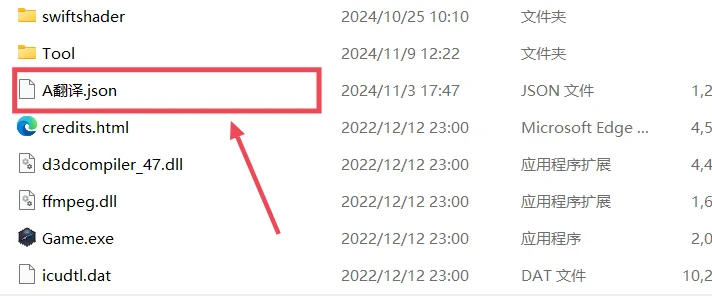
翻译文件一般是游戏目录中的 JSON 文件。
03
安卓使用教程
安卓端的核心思路是:用 MT 管理器把游戏复制到 MTool/Games 目录里,再回到 MTool 的游戏库中启动。
步骤一:准备工具
- 先安装并打开 MTool 与 MT 管理器。
- 如果使用模拟器,也请先确认模拟器和工具都能正常运行。

先准备好 MTool 和 MT 管理器。
步骤二:把游戏复制到 MTool 目录
- 在 MT 管理器中找到
MTool文件夹。 - 再找到你已经下载好的游戏文件夹。
- 把整个游戏复制到
/storage/emulated/0/MTool/Games/目录下。 - 弹出确认框后,点击 确定 完成复制。
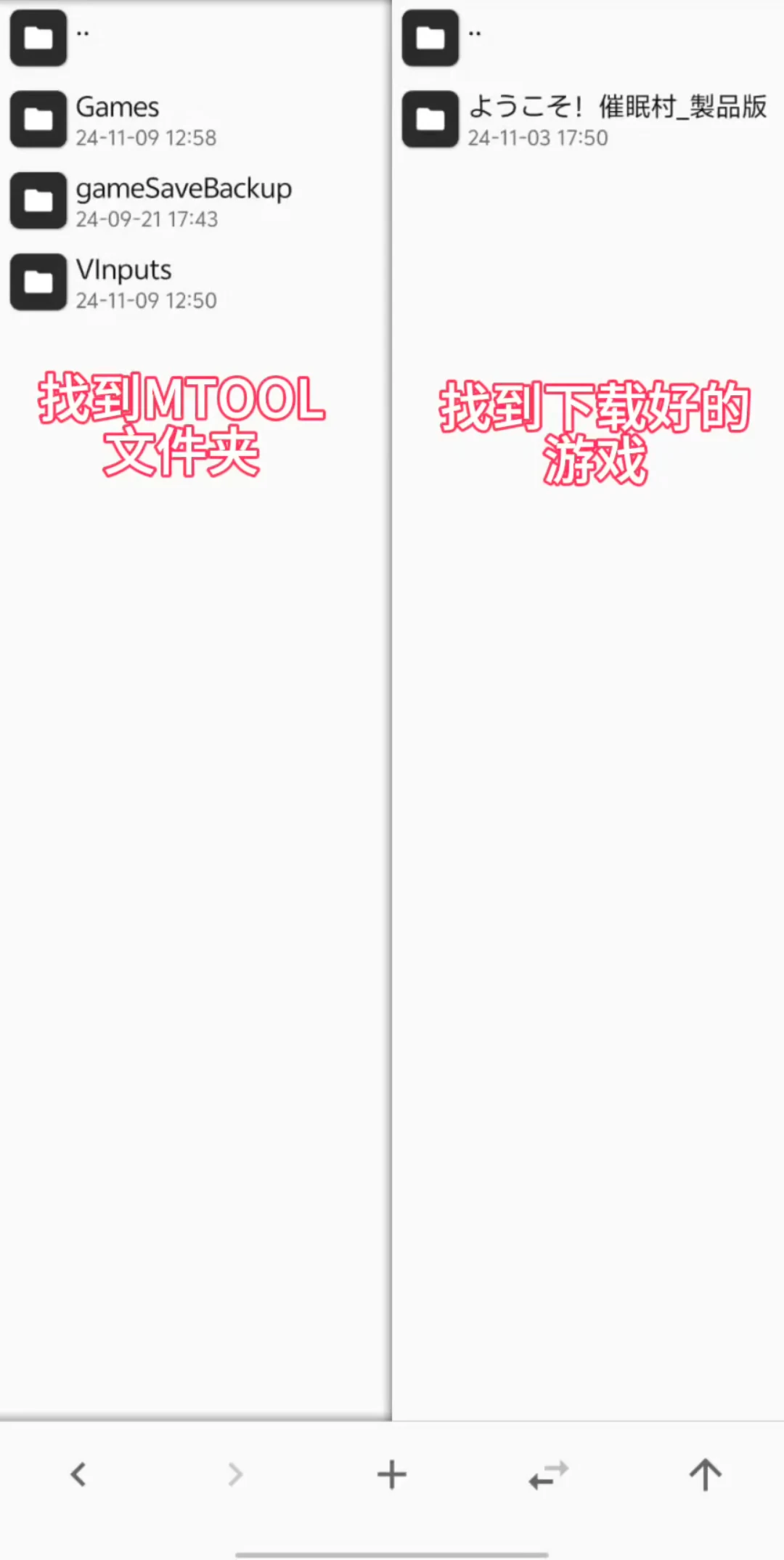
左边找到 MTool 文件夹,右边找到已经下载好的游戏。
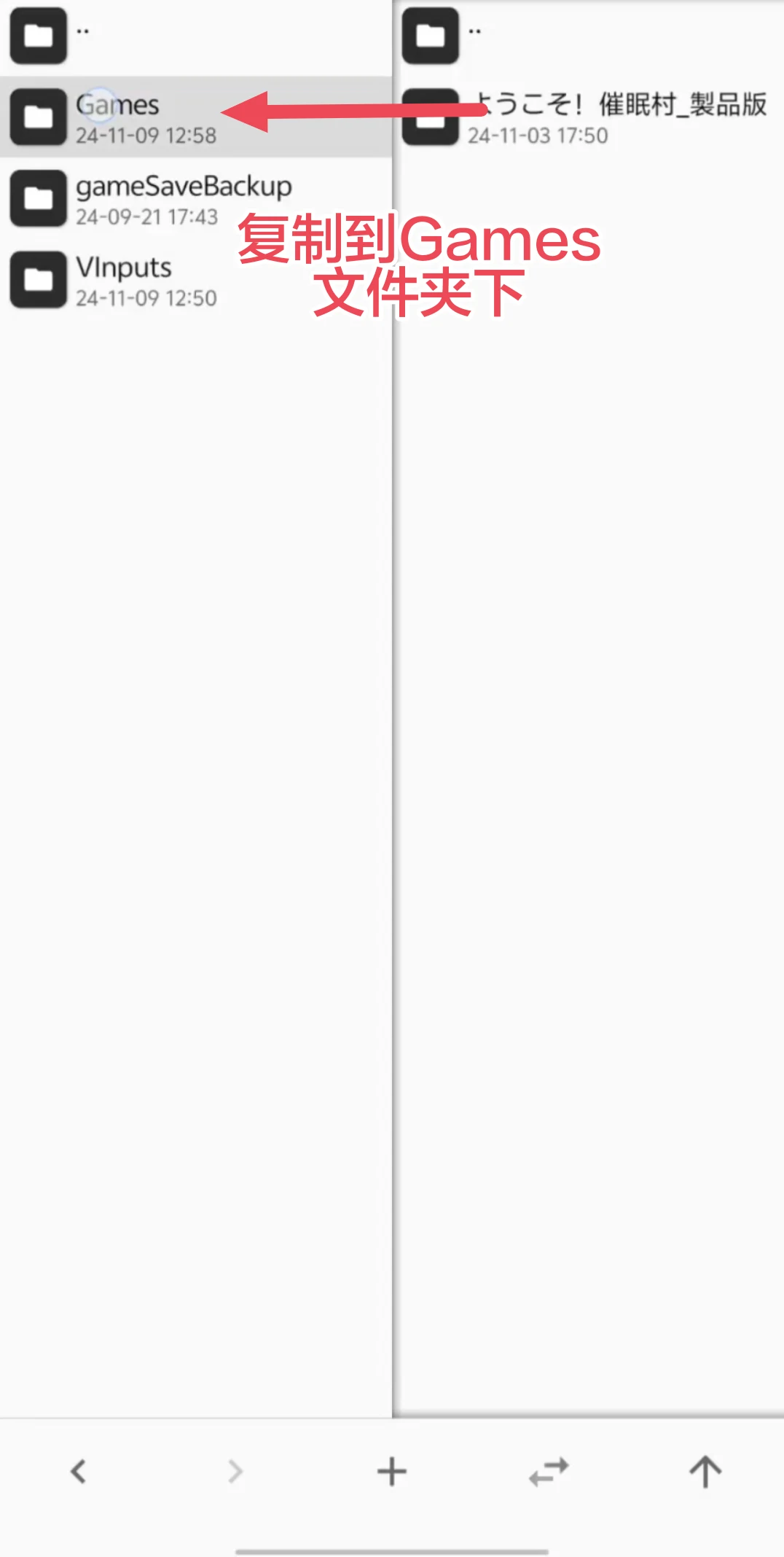
将游戏复制到 MTool 里的 Games 文件夹下。
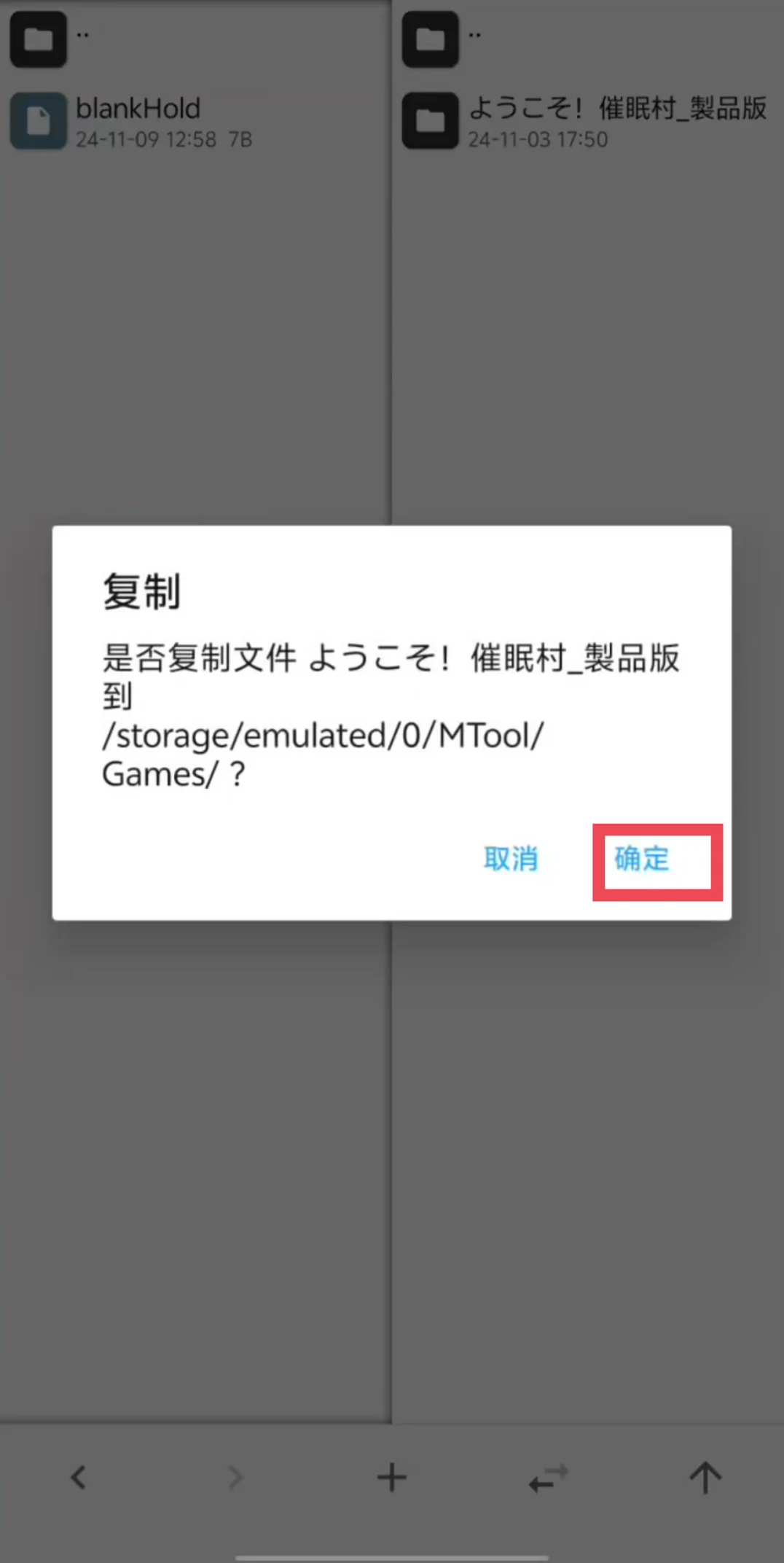
出现复制确认窗口后,点击“确定”。
步骤三:在 MTool 中启动游戏
- 回到 MTool 首页,点击上方的 游戏库。
- 找到刚刚复制进去的游戏。
- 点击 启动游戏 即可进入,翻译会跟随工具加载。如果没有自动加载可以参考上方PC教程手动加载翻译。
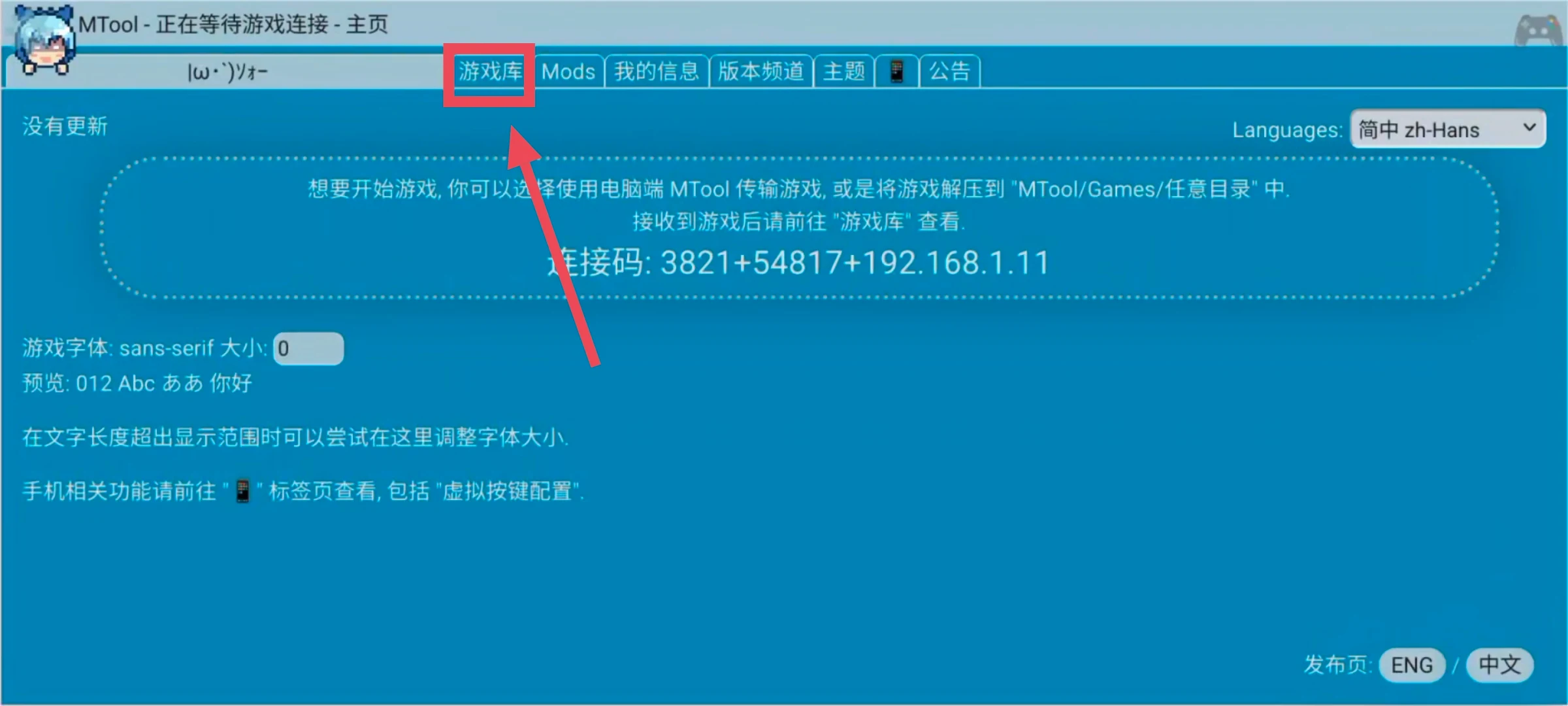
复制完成后,到 MTool 的“游戏库”里查看游戏。

选中游戏后点击“启动游戏”。
04
常见问题
- 启动后没有翻译:先确认 MTool 是否已更新到最新版本。
- PC 端 bat 启动后没有加载翻译:请改用“手动加载翻译文件”方式,选择对应的 JSON 翻译文件。
- 安卓端找不到游戏:确认游戏是否已经完整复制到
MTool/Games目录下。 - 仍然无法使用:优先检查游戏目录是否完整、翻译文件是否对应当前游戏版本。